

LocalSync2026-05-14
多台电脑同步 Claude Code 配置:群晖 NAS + mklink 零成本方案
痛点:每台电脑的 Claude Code 都是一座孤岛
如果你像我一样在多台电脑上使用 Claude Code(公司台式机、家里笔记本、远程开发机),一定遇到过这些烦恼:
- 配置不同步:在 A 电脑上精心调教的
CLAUDE.md全局指令、自定义 Skills、Slash Commands,换到 B 电脑全部从零开始 - 记忆割裂:Claude Code 的 Memory 系统是按机器隔离的,A 电脑上让它"记住"的偏好和项目信息,B 电脑完全不知道
- 重复劳动:每次换电脑都要手动复制
settings.json、重新配置 hooks、重新安装 plugins,极其浪费时间 - 版本混乱:偶尔在两台电脑上分别改了同一个配置文件,不知道哪个是最新的
Claude Code 的所有用户级配置都存储在 C:\Users\<用户名>\.claude\ 这个文件夹里(macOS/Linux 是 ~/.claude/),包括:
.claude/
├── settings.json          # 全局设置(模型、权限、环境变量、hooks)
├── CLAUDE.md              # 全局上下文指令
├── commands/              # 自定义斜杠命令
├── skills/                # 自定义技能
├── plugins/               # 已安装插件
└── projects/*/memory/     # 跨会话记忆
只要能让这个文件夹在多台电脑间实时同步,问题就解决了。
研究过程:GitHub 上的现有方案
我在 GitHub 上搜索了一圈,发现社区已经有几个专门解决这个问题的项目:
方案一:ikook-wang/cc-sync(9 stars)
纯 Shell 脚本方案,通过 Git 仓库同步。亮点是全自动——启动 Claude Code 时自动 git pull,退出时自动 commit & push。但它是 Shell 脚本,Windows 上需要 Git Bash 环境,且依赖 GitHub 网络连通性。
方案二:FelixIsaac/claude-code-sync(7 stars)
Go 语言编写的 CLI 工具,支持 age 加密保护敏感文件(如 settings.json 中的 API Key)。功能完善,跨平台支持好,但需要手动执行 push / pull 命令,不是实时同步。
方案三:nicepkg/vsync(46 stars)
解决的是不同 AI 工具之间的配置同步(Claude Code → Cursor → OpenCode),不是同一工具跨设备同步,方向不同。
这些方案各有优劣,但对我来说都有一个共同的问题:不够无感。要么需要记住命令,要么依赖网络,要么需要额外安装工具。
解决思路:群晖 NAS + 目录链接 = 零感知同步
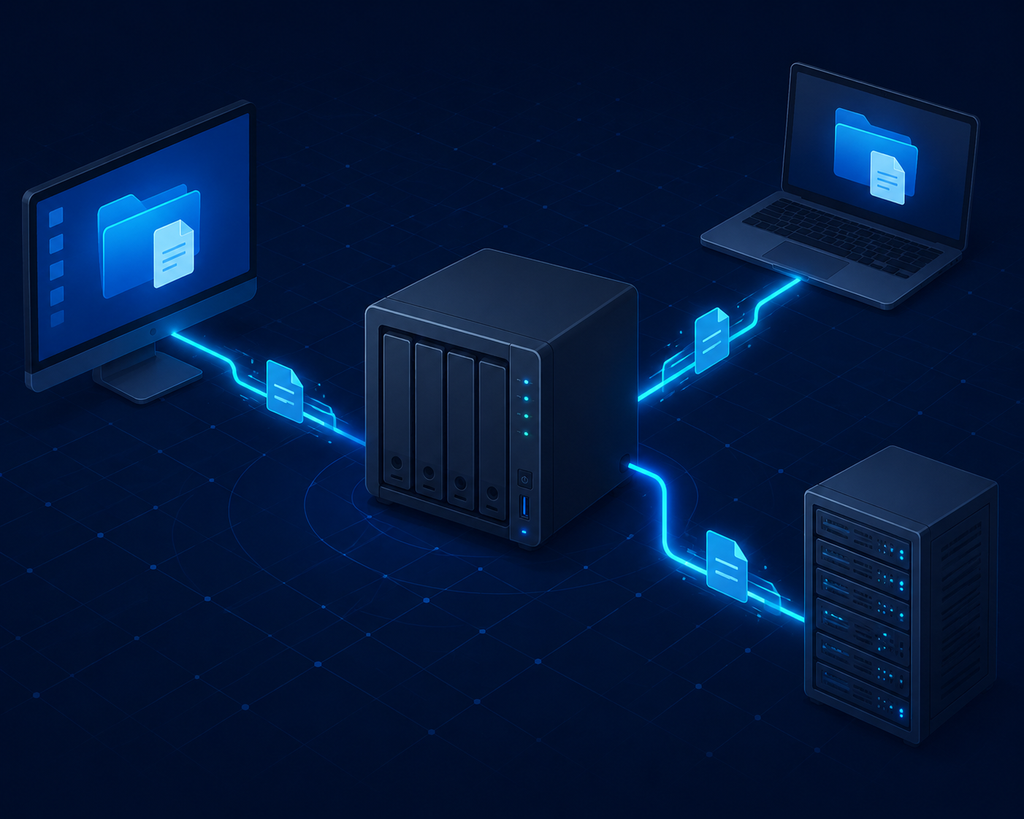
既然我已经有群晖 NAS 并且在用 Synology Drive 做文件同步,为什么不直接利用它?
核心思路很简单:
- 把
.claude文件夹的实际内容存放在 Synology Drive 的同步目录中 - 在每台电脑的原始位置(
C:\Users\Administrator\.claude)创建一个目录链接(Junction),指向 Synology Drive 中的实际位置 - Synology Drive 负责多设备间的实时双向同步
这样对 Claude Code 来说完全透明——它依然读写 C:\Users\Administrator\.claude,但实际数据通过 NAS 在所有设备间实时同步。
相比 Git 方案的优势:
| 对比项 | Git 方案 | Synology Drive 方案 |
|---|---|---|
| 同步时机 | 手动或 hook 触发 | 实时自动 |
| 网络依赖 | 需要 GitHub 可达 | 局域网即可(也支持外网) |
| 额外工具 | 需要安装 CLI | 零额外工具 |
| 加密 | 需要自行配置 | NAS 本身可加密 |
| 冲突处理 | Git merge | Synology Drive 冲突副本 |
| 离线支持 | 需要手动 pull | 自动缓存,联网后合并 |
解决过程:手把手操作步骤
前提条件
- 一台群晖 NAS,已安装 Synology Drive Server
- 所有电脑已安装 Synology Drive Client 并配置好同步任务
- 确定一个同步目录,例如
C:\Users\Administrator\SynologyDrive\claude-config\
第一步:备份并合并现有配置
如果你已经在多台电脑上使用过 Claude Code,每台机器上的 .claude 文件夹内容可能不同。先手动合并:
# 在主力电脑上,先备份当前配置
Copy-Item -Path "$env:USERPROFILE\.claude" -Destination "$env:USERPROFILE\.claude_backup" -Recurse

# 检查其他电脑上是否有独有的配置(如额外的 skills、commands)
# 手动将差异文件合并到主力电脑的 .claude 文件夹中
重点合并的文件:
- settings.json — 合并权限规则和环境变量
- CLAUDE.md — 合并全局指令
- commands/ — 合并自定义命令
- skills/ — 合并自定义技能
- projects/*/memory/ — 各项目的记忆文件
第二步:将配置移动到 Synology Drive 同步目录
# 将合并好的 .claude 文件夹移动到 Synology Drive 目录
Move-Item -Path "$env:USERPROFILE\.claude" -Destination "$env:USERPROFILE\SynologyDrive\claude-config\.claude"
第三步:创建目录链接(Junction)
# 使用 mklink /J 创建目录联接
# 注意:需要以管理员权限运行命令提示符(cmd),不是 PowerShell
cmd /c mklink /J "%USERPROFILE%\.claude" "%USERPROFILE%\SynologyDrive\claude-config\.claude"
验证链接是否生效:
# 检查链接状态
Get-Item "$env:USERPROFILE\.claude" | Select-Object Name, LinkType, Target

# 应该显示:
# Name    LinkType  Target
# ----    --------  ------
# .claude Junction  {C:\Users\Administrator\SynologyDrive\claude-config\.claude}
第四步:在其他电脑上重复操作
在每台需要同步的电脑上:
# 1. 等待 Synology Drive 同步完成(确认 claude-config 文件夹已同步到本机)

# 2. 备份并删除本机原有的 .claude 文件夹
Rename-Item -Path "$env:USERPROFILE\.claude" -NewName ".claude_old"

# 3. 创建 Junction 链接
cmd /c mklink /J "%USERPROFILE%\.claude" "%USERPROFILE%\SynologyDrive\claude-config\.claude"

# 4. 验证 Claude Code 正常工作后,删除旧备份
# Remove-Item -Path "$env:USERPROFILE\.claude_old" -Recurse
第五步:验证同步效果
在 A 电脑上修改 CLAUDE.md,观察 B 电脑上的文件是否在几秒内自动更新。
最终结果与注意事项
效果
配置完成后,所有电脑上的 Claude Code 共享同一份配置:
- 在任何一台电脑上修改
CLAUDE.md,其他电脑秒级生效 - 新增的 Skills、Commands 自动同步到所有设备
- Memory 记忆跨设备共享,Claude 在任何电脑上都"认识你"
- 零维护,不需要记任何命令
注意事项
-
避免同时编辑:不要在两台电脑上同时运行 Claude Code 并修改配置,否则 Synology Drive 会生成冲突副本。实际使用中一个人很少同时操作两台机器,问题不大。
-
projects 路径差异:
.claude/projects/下的子目录是按项目绝对路径编码的(如C--Users-Administrator-myproject)。如果两台电脑的项目路径不同,它们的 memory 不会互相覆盖,但也不会共享。建议在所有电脑上保持相同的项目目录结构。 -
credentials 会同步:
.credentials.json中的 OAuth token 也会同步过去,这意味着不用每台机器重新登录。但要确保 NAS 的访问权限设置得当。 -
macOS/Linux 用户:使用软链接替代 Junction:
bash

ln -s ~/SynologyDrive/claude-config/.claude ~/.claude -
没有群晖怎么办:同样的思路可以用任何支持文件夹同步的工具替代——OneDrive、Dropbox、Resilio Sync 等,只要支持实时双向同步 + 目录链接即可。
总结
这个方案的核心优势是零额外工具、零学习成本、零维护负担。如果你已经有 NAS 或任何文件同步服务,5 分钟就能搞定多设备 Claude Code 配置同步。不需要 Git,不需要 CLI,不需要记命令——改完即同步,开机即最新。
评论