

一. 安装gnome图形化桌面
#yum groupinstall -y "X Window System"
#yum groupinstall -y "Desktop"
#yum groupinstall -y "Chinese Support"
二. 安装vncserver并配置
1.安装vncserver
#yum install -y tigervnc-server
2.配置vncserver
1).配置为开机自启动
#chkconfig --level 345 vncserver on
2).配置vnc密码
#vncserver
You will require a password to access your desktop.
Password:
Verify:
3).配置为使用gnome桌面
修改 /root/.vnc/xstartup文件,把最后的 twm & 删掉 加上 gnome-session &。
4).配置vncserver启动后监听端口和环境参数
修改/etc/sysconfig/vncservers 文件添加以下内容
VNCSERVERS="1:root"
# 桌面号:用户 监听 590* 端口
VNCSERVERARGS[1]="-geometry 1200x800"
5).重启vncserver服务
#service vncserver restart
三. 允许root访问图形界面和生成新的machine-id
#sed -i 's/.*!= root.*/#&/' /etc/pam.d/gdm
#dbus-uuidgen >/var/lib/dbus/machine-id
四. 关闭selinux和NetworkManager服务
1.检查selinux服务并关闭
#vi /etc/selinux/config
确认里面的SELINUX字段的值是disabled,如果不是则改为disabled。
2.关闭NetworkManager服务
#chkconfig --del NetworkManager
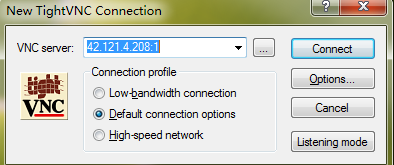
五. 测试登录:
评论