

1. 初始化mip配置
我们在html目录下进行初始化mip 配置:
$ mip init
此时会创建mip.config文件:
2. 新建一个MIP网页
在mip-project/html文件夹下输入如下命令:
$ mip add index.html
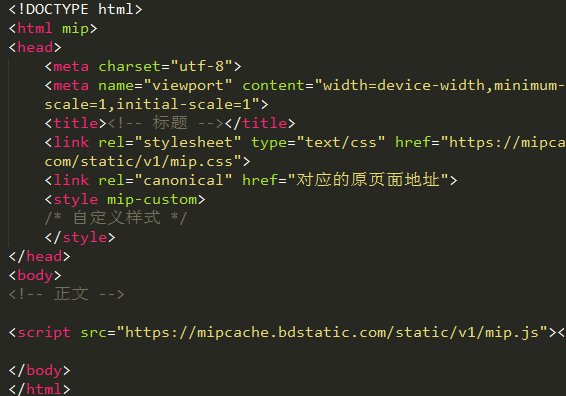
成功添加后,本地文件夹中会出现index.html 文件,这就是一个基础的MIP页面

在新建网页的时候可以添加需要载入的mip组件js脚本,例如:
$ mip add index.html mip-share
将在index.html中载入mip-share组件的js脚本

3. 编写mip网页代码
MIP页面新手指南可参见。在编写mip代码的时候需要注意符合mip网页规范,否则通不过mip校验程序,mip校验规则地址:。
4. 校验MIP网页
$ mip validate index.html出现ERROR的条目通不过mip校验,需要进行修改。
例如:

注意:
mip页面应该为utf-8编码,其他编码格式通不过校验,如果需要使用其他编码格式,可以使用线上校验器粘贴代码进行校验,
线上校验器地址: 。
5. 调试MIP网页
进入到html项目目录,启动mip server
$ mip server
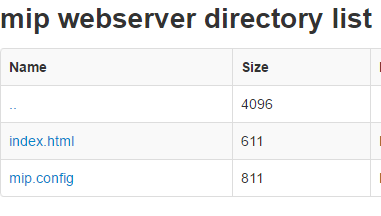
访问http://127.0.01:8000进入调试页面:
注意:
mip server默认监听8000和35730端口,如果有端口冲突可以在mip.config中修改启动端口。
也可以使用mip server -f命令强制关闭当前占用端口的node进程(windows下无效)。
本系列共有四篇文章:
- MIP开发教程(二) 使用MIP-CLI工具调试MIP网页
评论